

Kommo CRM
Grâce à l'intégration, connectez votre expérience GoTo à Kommo pour optimiser vos flux de travail et vos communications avec des fiches de clients potentiels et un suivi des appels. Commencez par ajouter vos clients potentiels Kommo à partir de n'importe quel appel GoTo Connect.
- Accueil

- Integrations
Kommo
Site web
www.kommo.com/integrations/goto-connect
Catégorie d'intégrations
Ventes et marketing
Compatible avec
GoTo Connect
Présentation
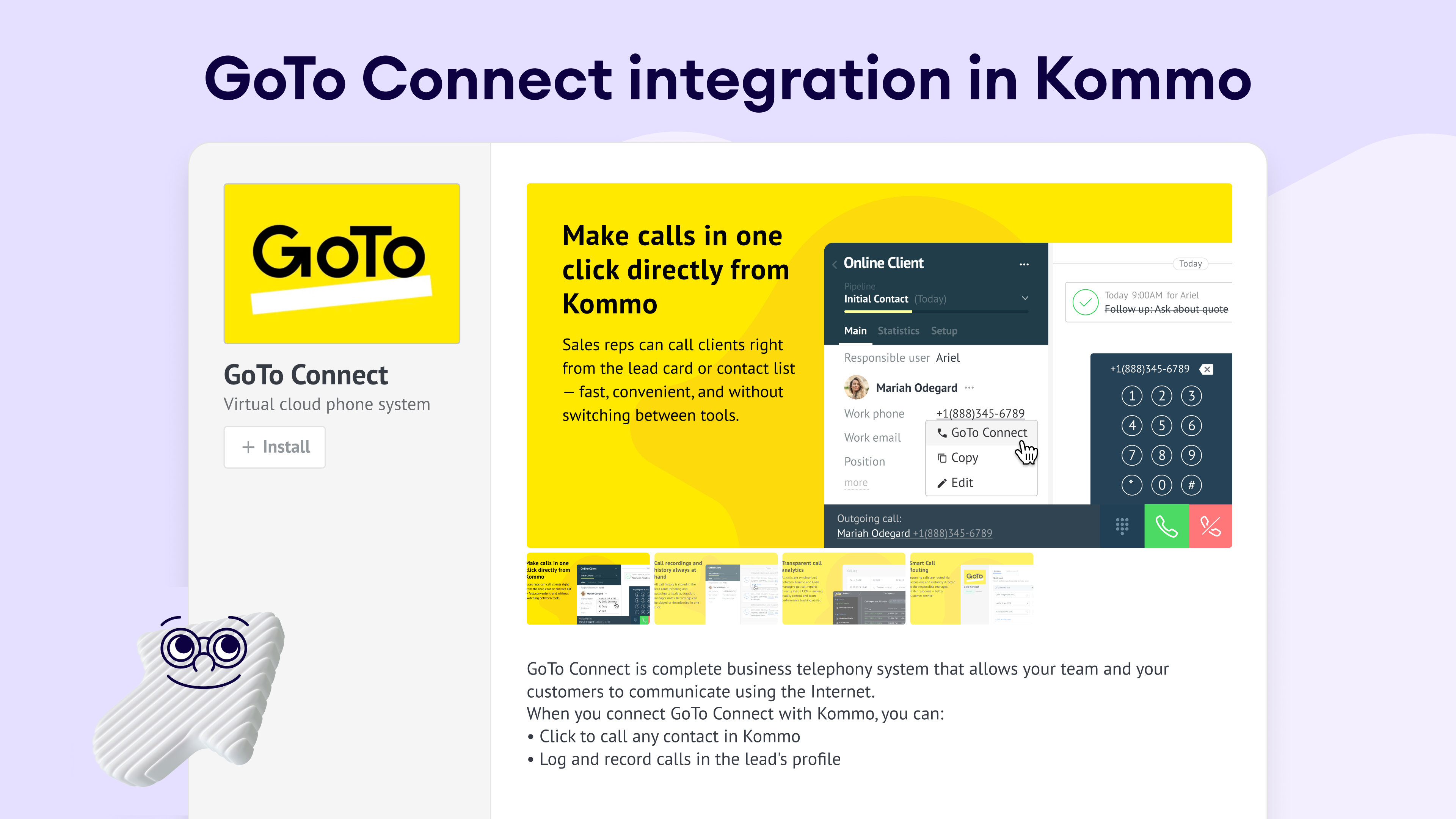
GoTo Connect et Kommo vous permettent de passer des appels en un clic à partir des fiches de clients potentiels.
- Journalisation automatique des appels : organisez votre processus de vente et conservez tous les enregistrements et détails de vos appels, y compris leur durée et leur résultat, dans chaque fiche de client potentiel.
- Fonctionnalité click to call : plus besoin de saisir manuellement un numéro pour contacter les clients. Vous pouvez lancer un appel directement depuis une fiche de client potentiel en un seul clic, de sorte à fluidifier les flux de travail et les opérations de votre équipe.
- Rappels : intégrez des rappels automatiques pour les appels de suivi afin d'optimiser vos relations et d'assurer une communication régulière avec les clients potentiels.
- Relances plus rapides : lancez vos tâches automatisées après chaque appel, comme la programmation d'une réunion ou l'envoi d'un e-mail, pour accélérer chaque contact client.
- Téléchargement des conversations : conservez les transcriptions pour assurer un suivi régulier de vos processus et améliorer le fonctionnement quotidien.
- La confiance au cœur du processus : améliorez l'expérience client grâce à un processus d'appel optimisé et fluide. Une meilleure satisfaction se traduit par plus de ventes.
Installation
Comment intégrer les deux outils
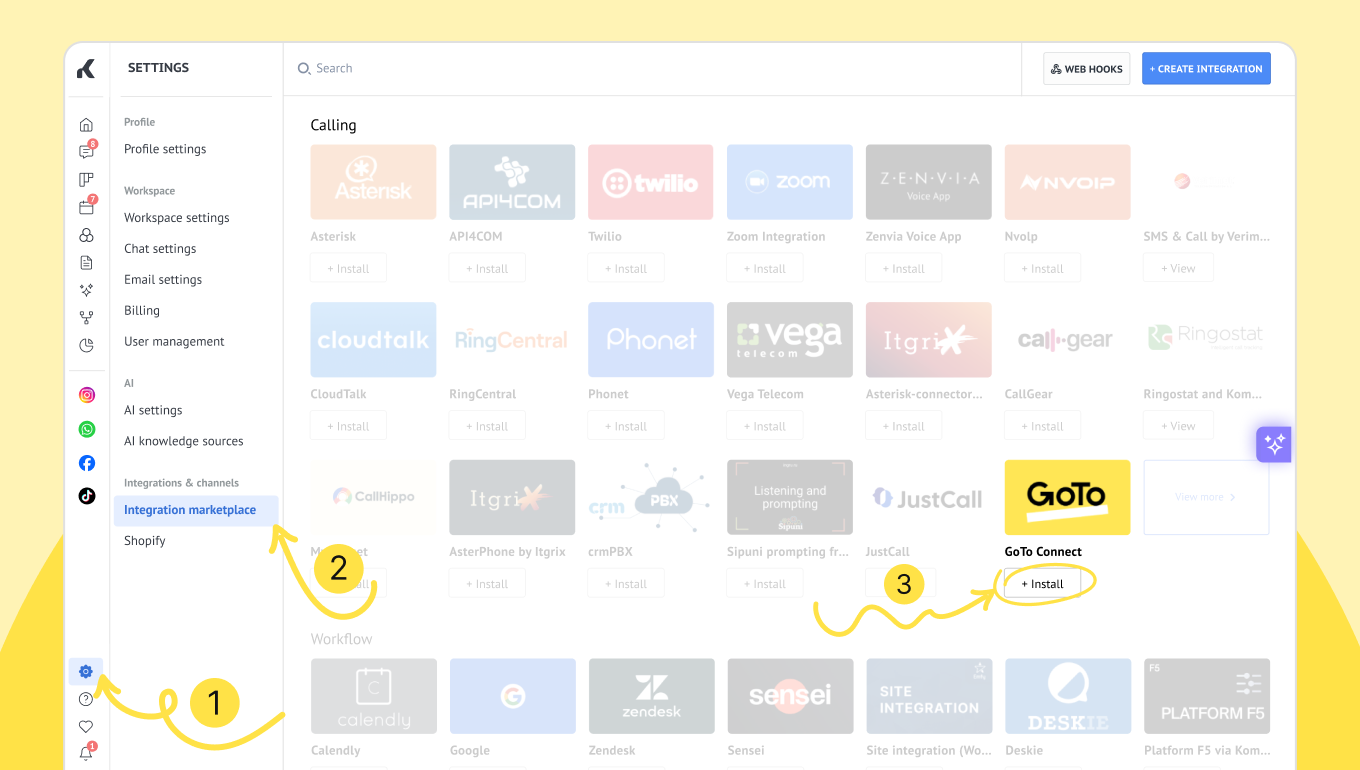
- Accédez à Settings > Integrations (Paramètres > Intégrations) dans votre compte Kommo, puis sélectionnez le widget GoTo Connect dans la section Calling (Appels). Acceptez la politique de confidentialité et cliquez sur Install (Installer).
- Ensuite, suivez les instructions du widget pour ouvrir GoTo Connect et vous connecter à votre compte. Suivez ce lien pour créer un client et établir une connexion avec Kommo.
- Dans GoTo Connect, choisissez un nom de client et collez l’URL fournie par Kommo dans le widget GoTo Connect.
- Cliquez maintenant sur Next (Suivant) dans les comptes Kommo et GoTo Connect.
- À l'étape Scopes (Cadrage) dans GoTo Connect, cochez les cases Admin Center (Centre d'administration) et GoTo Connect parmi les options proposées.
- Après avoir cliqué sur Save (Enregistrer), vous accéderez à l'étape Credentials (Identifiants) et GoTo Connect vous fournira un Client ID (ID client) et un Client secret (Clé secrète du client).
Remarque : votre clé secrète ne sera générée qu'une seule fois. Si vous ne l'enregistrez pas, vous devrez tout recommencer. - Vous devez coller les codes que vous venez de copier dans les champs correspondants du widget Kommo. Ensuite, cliquez sur Next (Suivant).
- Vous devrez alors accorder les autorisations à votre compte Kommo en suivant le lien dans le widget et en cliquant sur Allow (Autoriser). Ensuite, retournez dans votre compte Kommo.